
Was ist neu? #
Sie können die Inhalte einer Anfrage wieder kopieren und in die Patientenakte schreiben – jetzt gebündelt am Akte-Symbol in der Aktionsleiste. Mit der neuen Anfragenansicht sind die Informationen anders aufgeteilt. Deshalb haben wir beide Funktionen neu aufgebaut.
Das ist neu für Sie:
- Standard für „Kopieren“: Legen Sie fest, was mit einem Klick kopiert wird.
- Standard für „In Akte schreiben“: Legen Sie fest, was mit einem Klick in die Akte geschrieben wird.
- Einmalig anpassen …: Weichen Sie für eine einzelne Anfrage vom Standard ab, ohne Ihre Einstellungen zu ändern.
- Mehr Inhalte: Neben Betreff und Zusammenfassung übernehmen Sie auch Kontaktinformation, Tags, Anruftranskript, Chatverlauf, Notizen, Dokumente und den Link zur Anfrage.
Das Menü am Akte-Symbol #
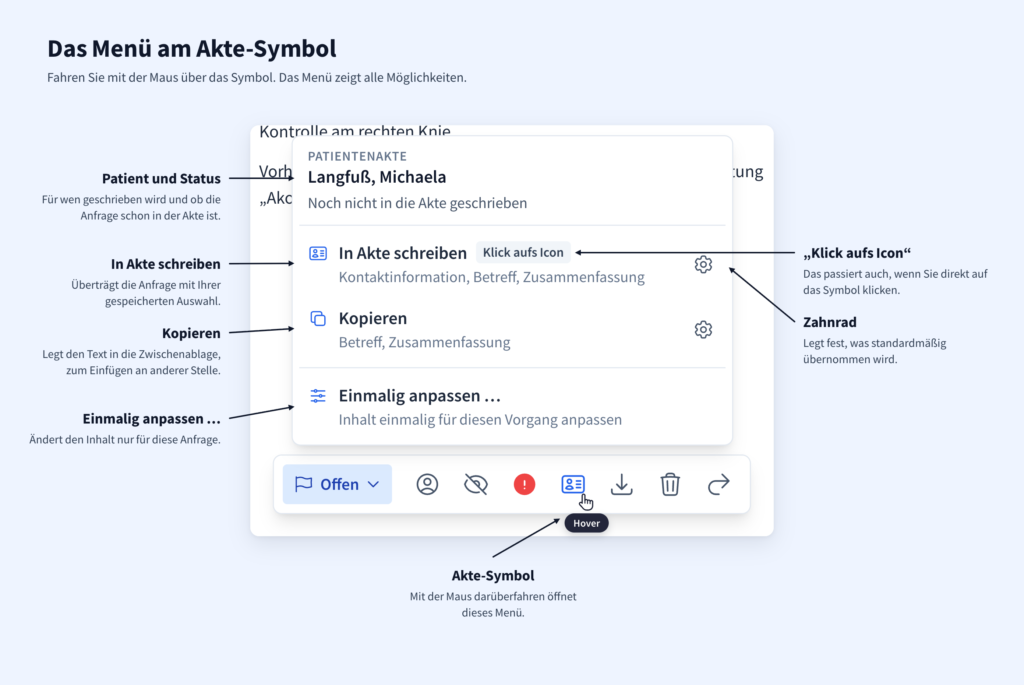
Fahren Sie in einer geöffneten Anfrage mit der Maus über das Akte-Symbol in der Aktionsleiste. Es öffnet sich ein Menü mit allen Möglichkeiten.
Funktionen im Menü #
Patient und Status
Zeigt, für wen geschrieben wird und ob die Anfrage schon in der Akte ist.
In Akte Schreiben
Überträgt die Anfrage mit Ihrer gespeicherten Auswahl in die Patientenakte. Dasselbe passiert, wenn Sie direkt auf das Akte-Symbol klicken.
Kopieren
Legt den Text mit Ihrer gespeicherten Auswahl in die Zwischenablage. Sie können ihn dann an anderer Stelle einfügen.
Zahnrad
Legt fest, was standardmäßig übernommen wird – getrennt für „In Akte schreiben“ und „Kopieren“.
Einmalig anpassen…
Ändert den Inhalt nur für diese Anfrage.
Unter jeder Aktion sehen Sie, welche Inhalte aktuell ausgewählt sind, z. B. „Betreff, Zusammenfassung“.
Hinweis: Welche Aktionen Sie sehen, hängt davon ab, ob Ihre Praxissoftware (PVS) mit medflex verbunden ist und für den Patienten eine PVS-ID hinterlegt ist. Ohne Verbindung steht Ihnen „Kopieren“ zur Verfügung.
Einmal Standard festlegen, was übernommen wird #
Ihr Standard gilt bei jedem „In Akte schreiben“ bzw. „Kopieren“ – auch beim direkten Klick aufs Akte-Symbol. Er bleibt bestehen, bis Sie ihn wieder ändern.
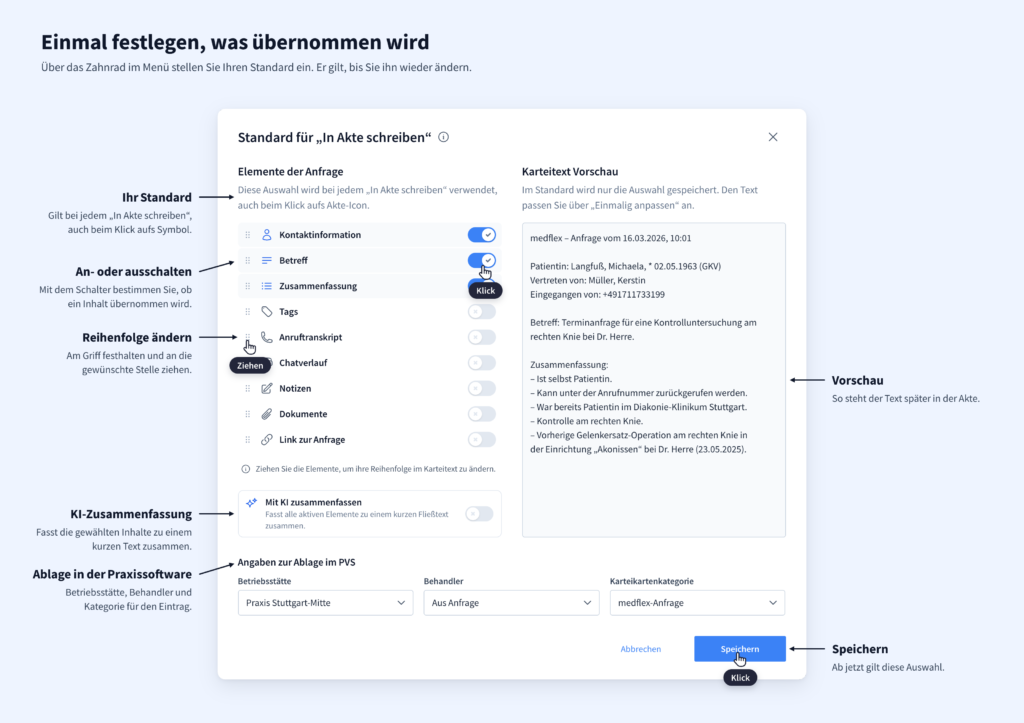
- Fahren Sie mit der Maus über das Akte-Symbol.
- Klicken Sie auf das Zahnrad neben „In Akte schreiben“ oder „Kopieren“.
- Schalten Sie unter Elemente der Anfrage die Inhalte an oder aus, die übernommen werden sollen.
- Ändern Sie bei Bedarf die Reihenfolge: Halten Sie ein Element am Griff (∷) links fest und ziehen Sie es an die gewünschte Stelle.
- Prüfen Sie rechts die Karteitext Vorschau. So steht der Text später in der Akte.
- Klicken Sie auf Speichern. Ab jetzt gilt diese Auswahl.
Diese Inhalte können Sie auswählen: Kontaktinformation, Betreff, Zusammenfassung, Tags, Anruftranskript, Chatverlauf, Notizen, Dokumente und Link zur Anfrage.
Gut zu wissen: Im Standard speichern Sie nur die Auswahl der Inhalte. Den Text selbst ändern Sie über „Einmalig anpassen …“.
Einmalig vom Standard abweichen #
Mit „Einmalig anpassen …“ ändern Sie den Inhalt nur für die aktuelle Anfrage. Ihr gespeicherter Standard bleibt unverändert.
- Fahren Sie mit der Maus über das Akte-Symbol.
- Klicken Sie auf Einmalig anpassen ….
- Wählen Sie die gewünschten Inhalte aus oder bearbeiten Sie den Text.
- Schreiben Sie den Inhalt in die Akte oder kopieren Sie ihn.
Beim nächsten Vorgang gilt wieder Ihr Standard.
- Fahren Sie mit der Maus über das Akte-Symbol.
- Klicken Sie auf das Zahnrad neben „In Akte schreiben“ oder „Kopieren“.
- Schalten Sie unter Elemente der Anfrage die Inhalte an oder aus, die übernommen werden sollen.
- Ändern Sie bei Bedarf die Reihenfolge: Halten Sie ein Element am Griff (∷) links fest und ziehen Sie es an die gewünschte Stelle.
- Prüfen Sie rechts die Karteitext Vorschau. So steht der Text später in der Akte.
- Klicken Sie auf Speichern. Ab jetzt gilt diese Auswahl.
Diese Inhalte können Sie auswählen: Kontaktinformation, Betreff, Zusammenfassung, Tags, Anruftranskript, Chatverlauf, Notizen, Dokumente und Link zur Anfrage.
Gut zu wissen: Im Standard speichern Sie nur die Auswahl der Inhalte. Den Text selbst ändern Sie über „Einmalig anpassen …“.
Coming soon
Für Administratoren: Standard für die ganze Einrichtung #
In der Administration legen Sie fest, was für alle Mitarbeitenden voreingestellt ist – und ob sie die Auswahl selbst ändern dürfen.
So finden Sie die Einstellung: Administration › Anfragen Management › In Akte übernehmen.
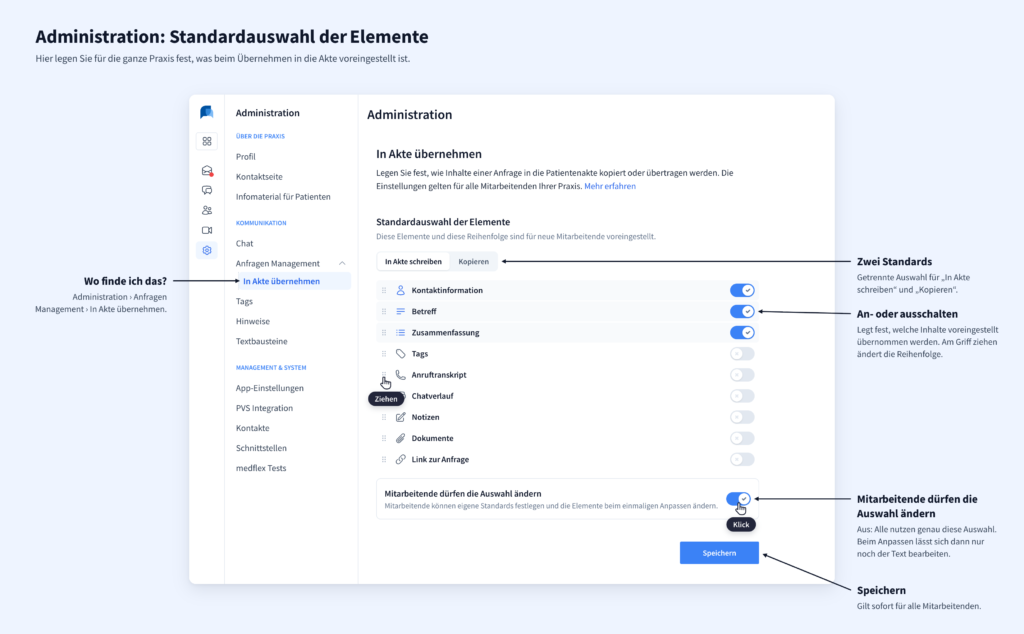
- Wählen Sie oben den Reiter In Akte schreiben oder Kopieren. Für beide gibt es eine eigene Standardauswahl.
- Schalten Sie die Elemente an oder aus und ziehen Sie sie am Griff in die gewünschte Reihenfolge.
- Legen Sie fest, ob Mitarbeitende die Auswahl ändern dürfen.
- Klicken Sie auf Speichern. Die Einstellung gilt sofort für alle Mitarbeitenden.
Häufige Fragen #
Wo ist die bisherige Kopierfunktion geblieben? Sie ist jetzt Teil des Menüs am Akte-Symbol. Fahren Sie mit der Maus über das Symbol und wählen Sie „Kopieren“.
Warum sehe ich „In Akte schreiben“ nicht? Die Aktion erscheint nur, wenn Ihre Praxissoftware mit medflex verbunden ist und für den Patienten eine PVS-ID hinterlegt ist.
Woran erkenne ich, ob eine Anfrage schon in der Akte ist? Oben im Menü steht der Status, z. B. „Noch nicht in die Akte geschrieben“.
Ich kann meine Auswahl nicht ändern. Warum? Ihre Praxis hat die Auswahl in der Administration für alle festgelegt. Wenden Sie sich an Ihre Administratorin oder Ihren Administrator.
Ändert „Einmalig anpassen …“ meinen Standard? Nein. Die Anpassung gilt nur für die aktuelle Anfrage.
- Wählen Sie oben den Reiter In Akte schreiben oder Kopieren. Für beide gibt es eine eigene Standardauswahl.
- Schalten Sie die Elemente an oder aus und ziehen Sie sie am Griff in die gewünschte Reihenfolge.
- Legen Sie fest, ob Mitarbeitende die Auswahl ändern dürfen.
- Klicken Sie auf Speichern. Die Einstellung gilt sofort für alle Mitarbeitenden.