
Wir haben die Anfragen überarbeitet, damit Sie mit weniger Klicks zum Ziel kommen und alles Wichtige auf einen Blick sehen.
Hier die Neuerungen im Überblick:
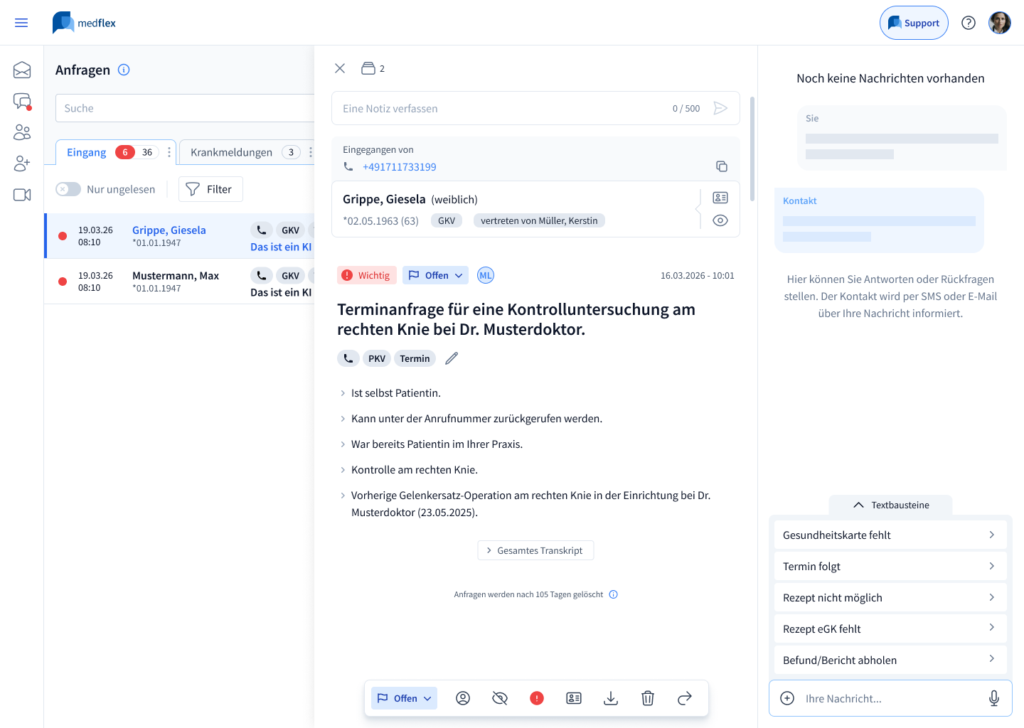
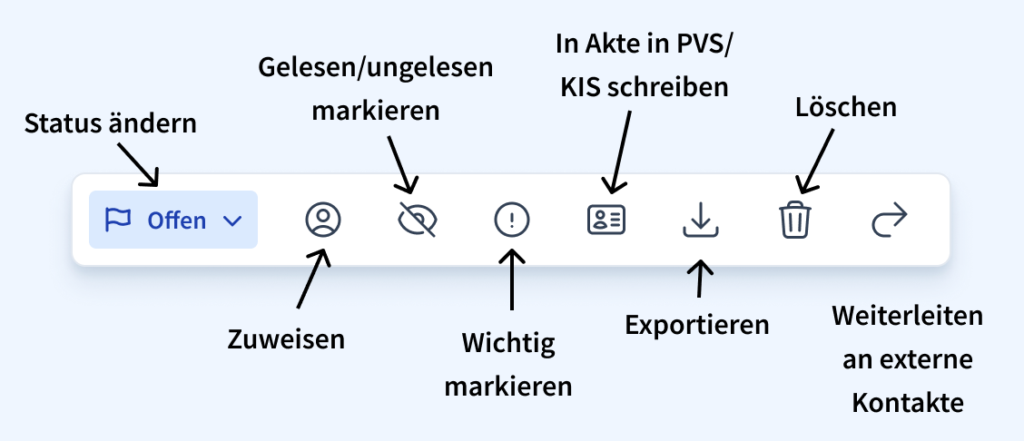
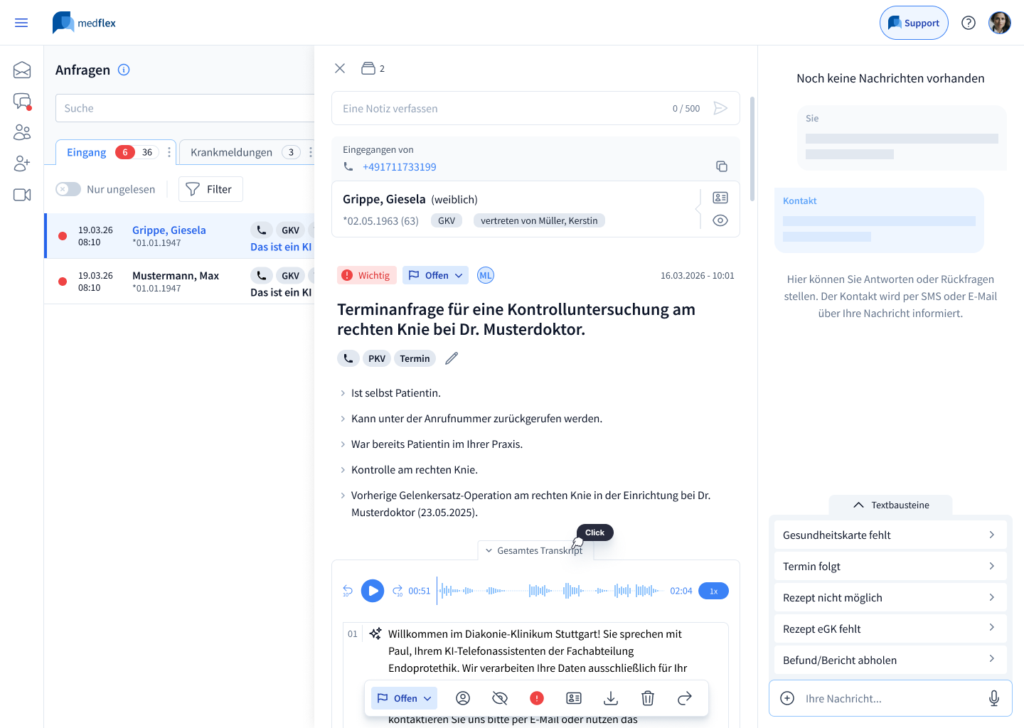
Am unteren Rand jeder Anfrage steht jetzt eine zentrale Aktionsleiste. Sie bleibt beim Scrollen sichtbar, Sie müssen also nicht mehr nach oben zurück.
Die Reihenfolge ist fest: Status, Zugewiesen, Als ungelesen markieren, Als wichtig markieren, In Akte schreiben (nur Desktop-App), Anfrage exportieren, löschen, extern weiterleiten. Was nicht in die Leiste passt, liegt im 3-Punkt-Menü.
Am Handy sitzt die Leiste über den Tabs und lässt sich seitlich wischen.
Eine Anfrage auf „Erledigt“ zu setzen ist eine der am häufigsten gewählten Aktionen in einer Anfrage.
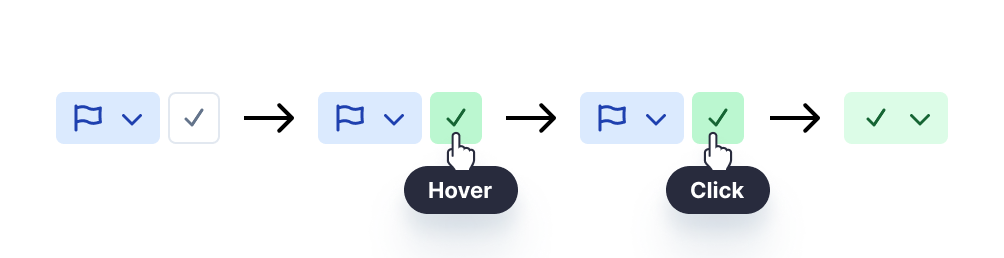
Um den Status noch einfacher setzen zu können, ist „Erledigt“ jetzt als Schnellzugriff verfügbar.
Fahren Sie mit der Maus über den Status-Button, dann erscheint daneben „Erledigt”. Mit Klick auf den grünen Haken, ist die Anfrage auf „Erledigt“ gesetzt.
Das geht in der Anfragenliste, in den Anfragedetails und in der Aktionsleiste. Der normale Status-Dropdown bleibt unverändert.
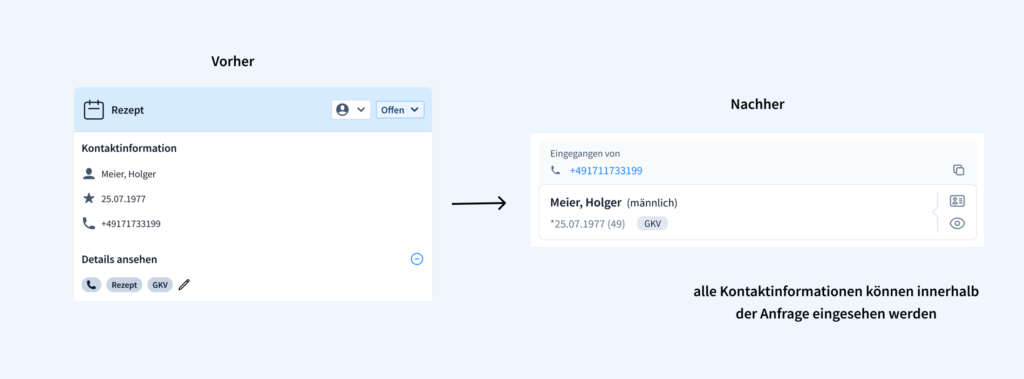
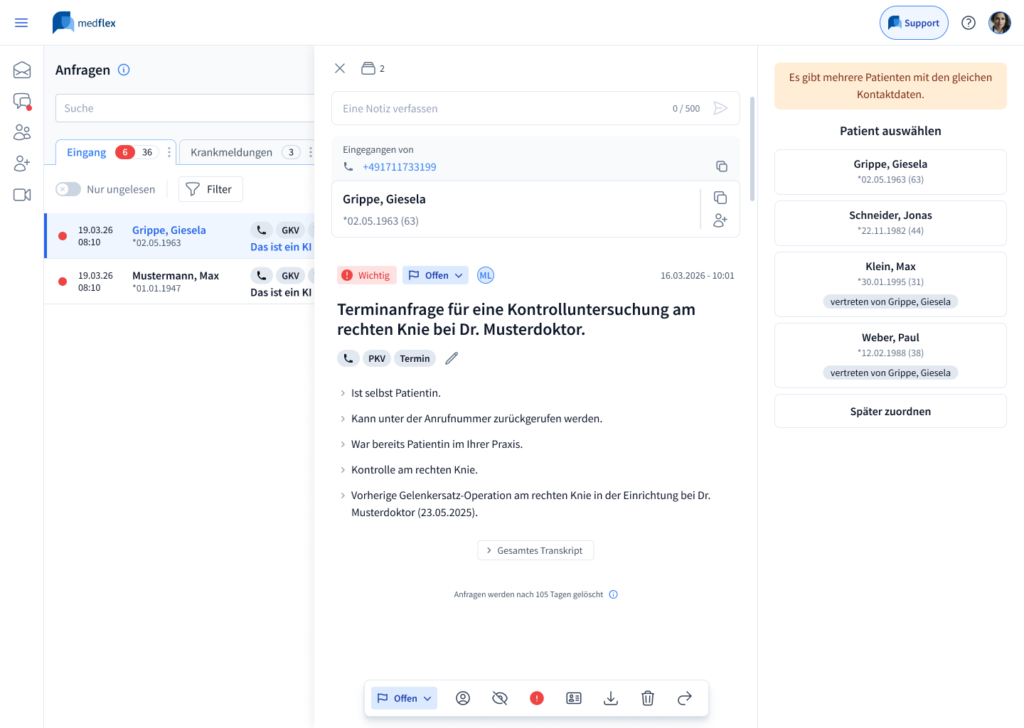
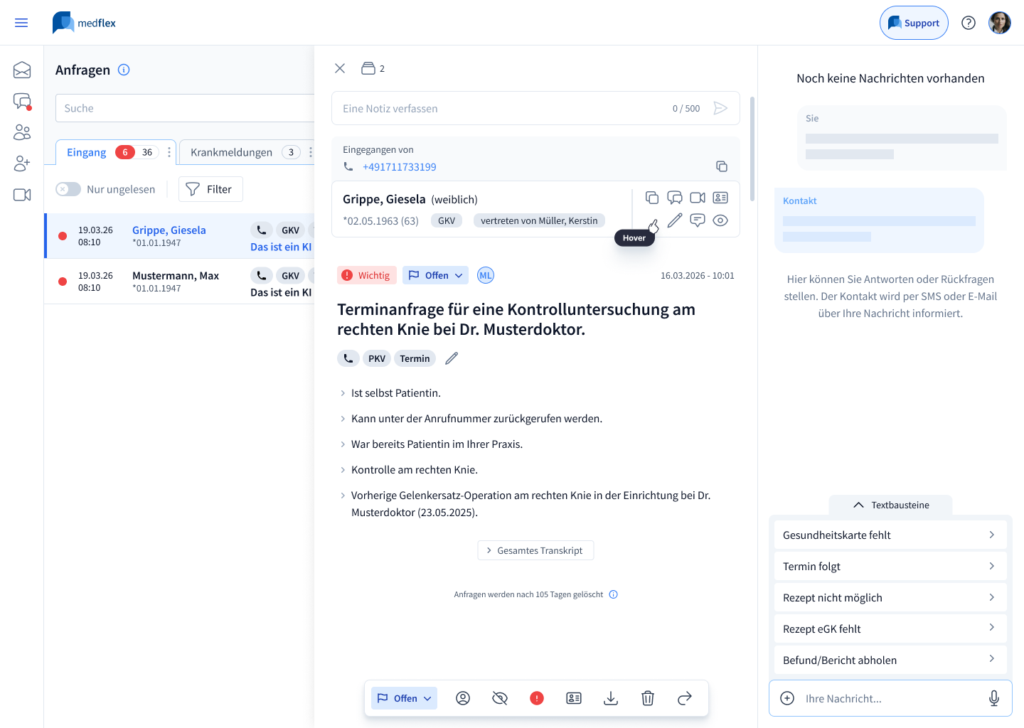
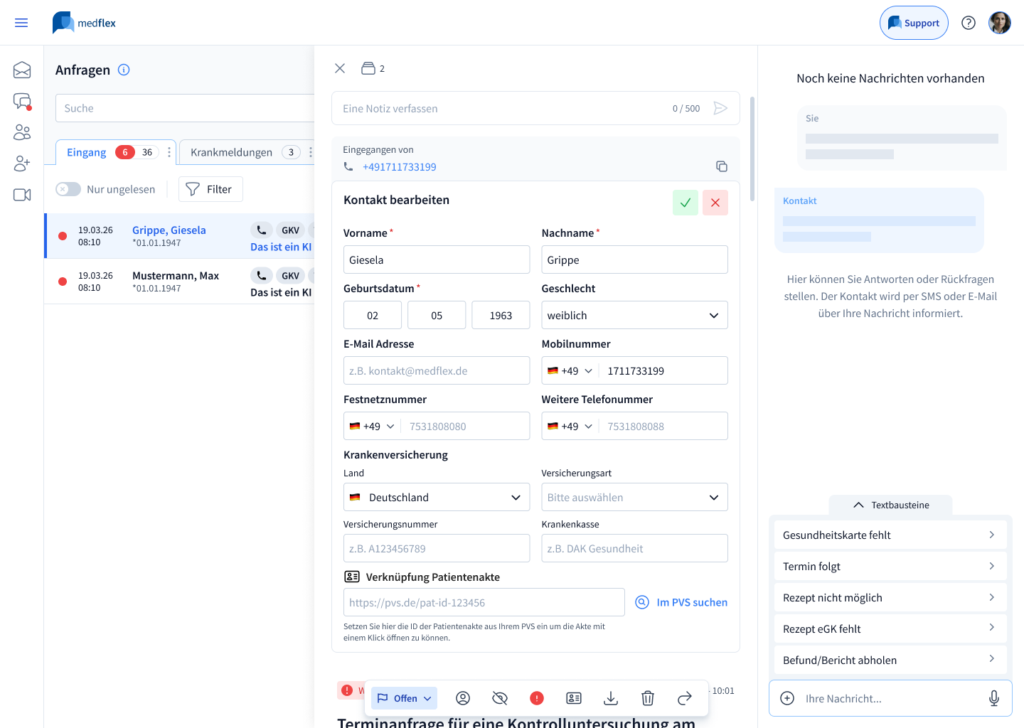
Anrufinformationen, Kontaktkarte und „Anfrage zuordnen” stehen jetzt in einem Block. Fehlt ein Name oder eine Nummer, steht dort „Name unbekannt” bzw. „Nummer unbekannt”. Leere Felder werden ausgeblendet. Patientenkontakte können Sie direkt in der Karte bearbeiten (Stift-Symbol). Nach dem Speichern aktualisieren sich Chat, Anfragen-Liste und Anfrage-Details ohne Neuladen.
Bei neuen Patienten können Sie nun direkt in der Kontaktkarte entscheiden, ob Sie die Kontaktinformationen kopieren möchten oder einen neuen Patientenkontakt erstellen.
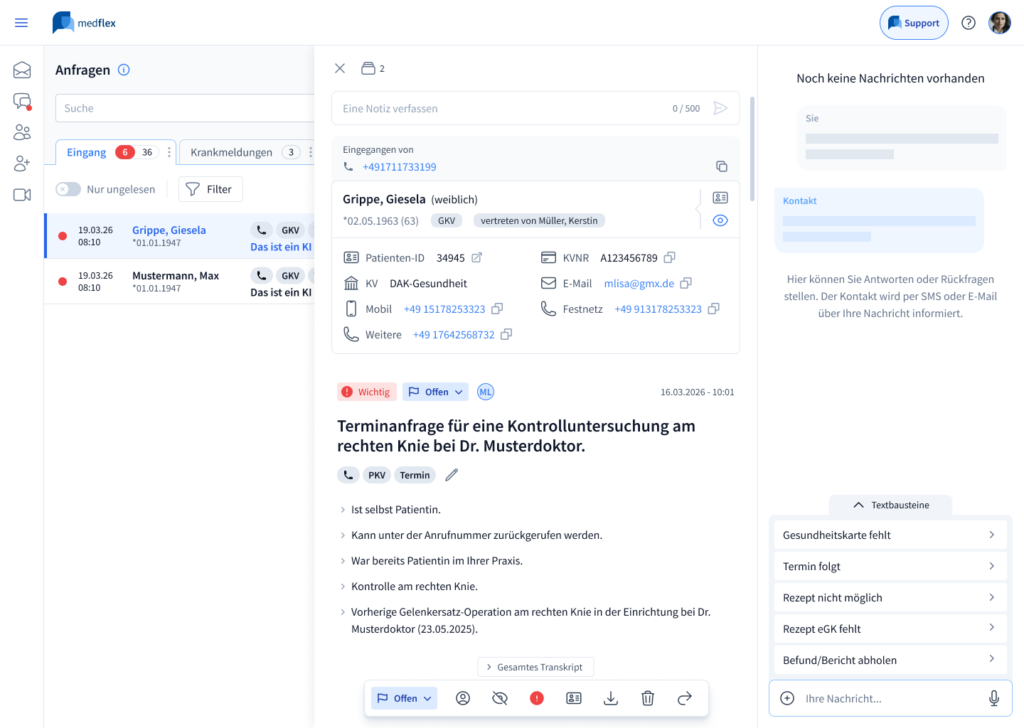
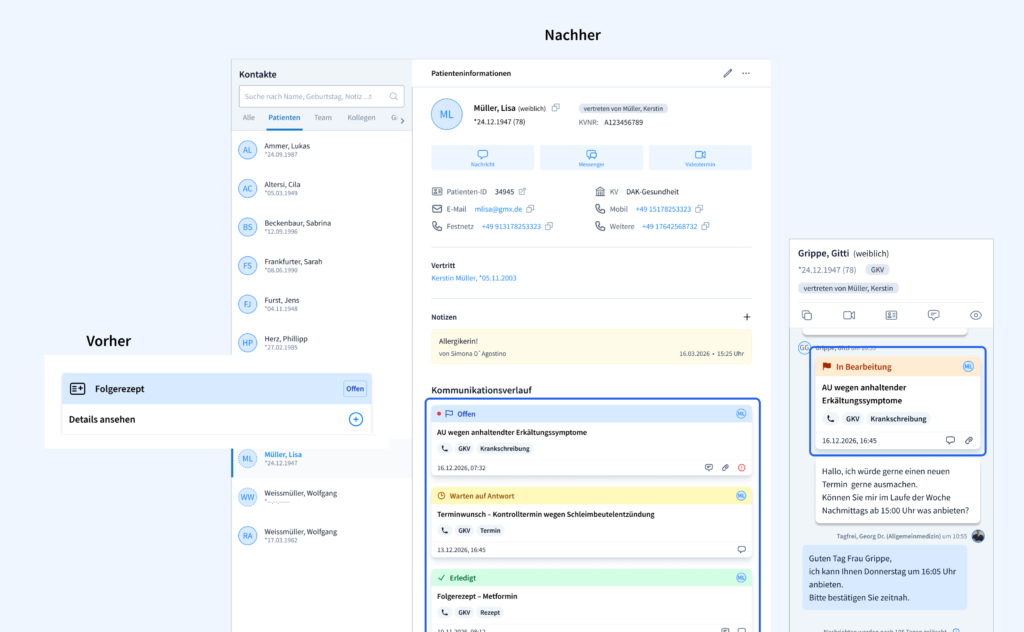
Bei bestehenden Patienten spiegelt die Kontaktkarte den in medflex angelegten Patienten. Sie können hier viele der Informationen sehen und Aktionen ausführen die zuvor nur unter Kontakt möglich war.
Mit Klick auf das Auge in den Aktionen der Kontaktkarte können Sie sich alle hinterlegten Kontaktinformationen anzeigen lassen, wie PatientenID, Versicherung und weitere Kontakdaten.
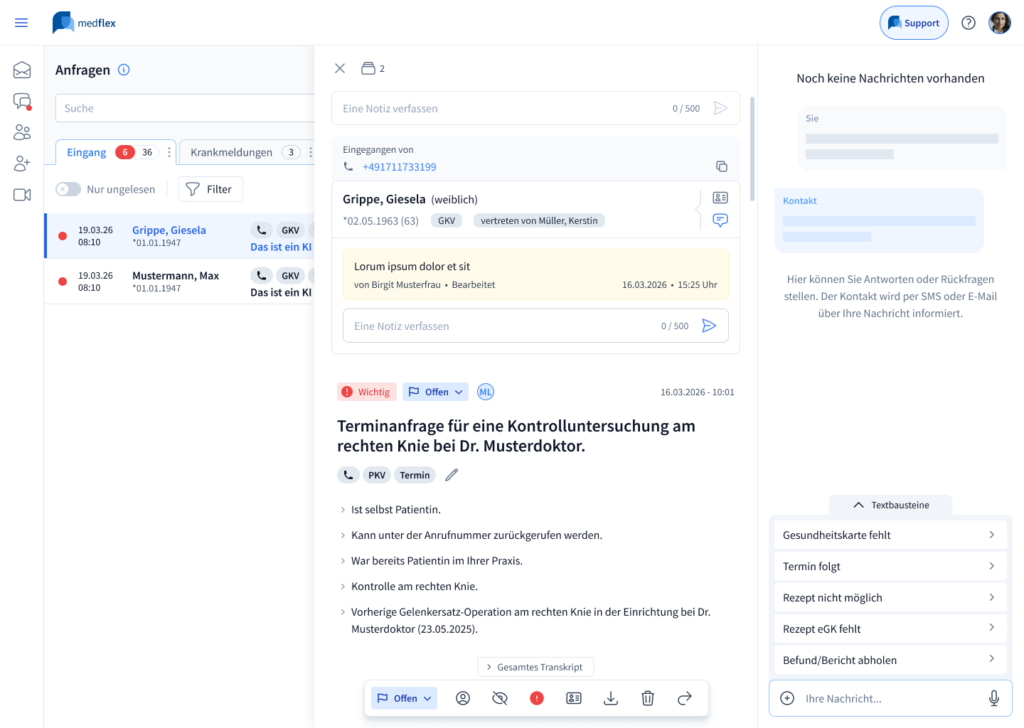
Mit Klick auf das Notizen-Icon in der Kontaktkarte können Sie alle am Kontakt hinterlegten Notizen sehen und neue Anlegen. Diese sind separat von den Notizen an der Anfrage.
Mit einem Klick auf das Edit Icon in der Kontaktkarte können Sie nun auch direkt in der Anfrage den Kontakt bearbeiten und aktualisieren.
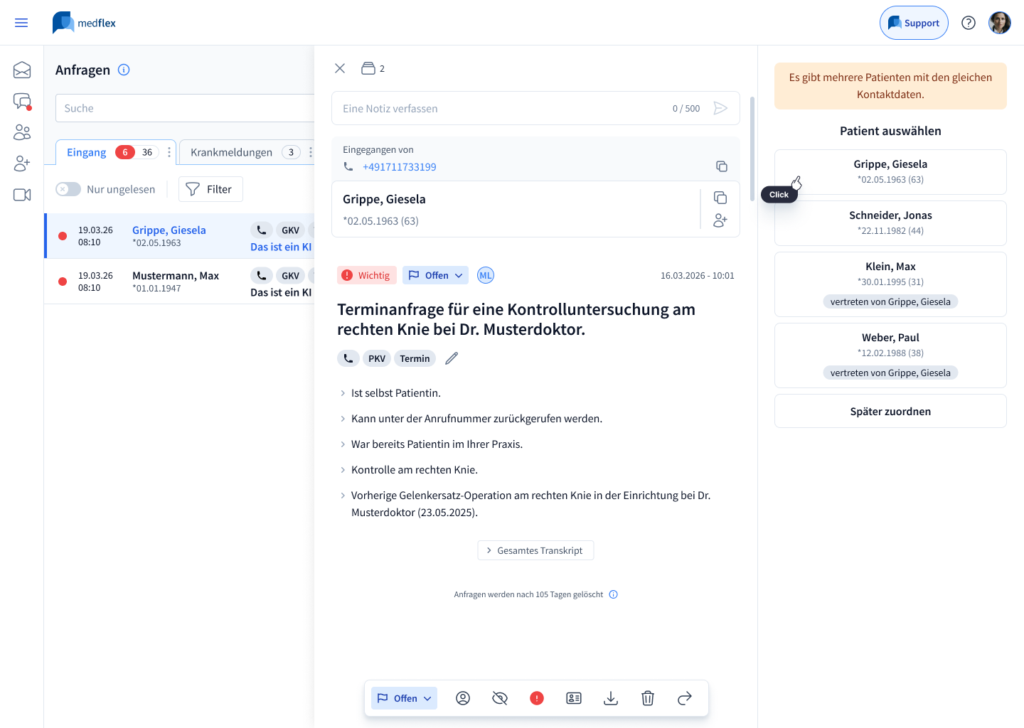
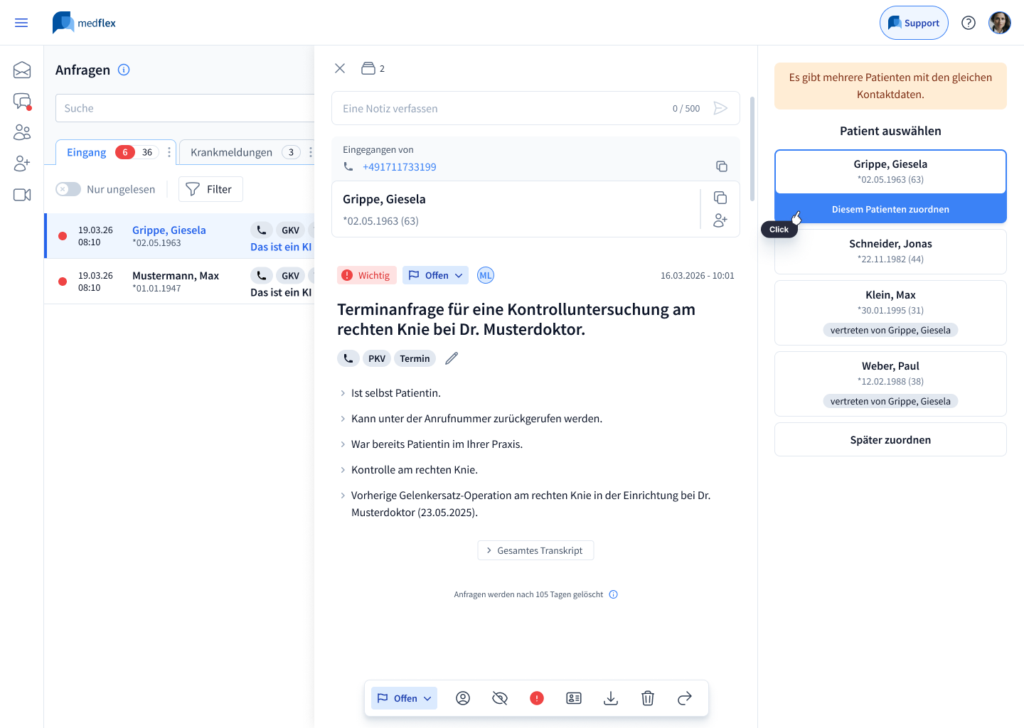
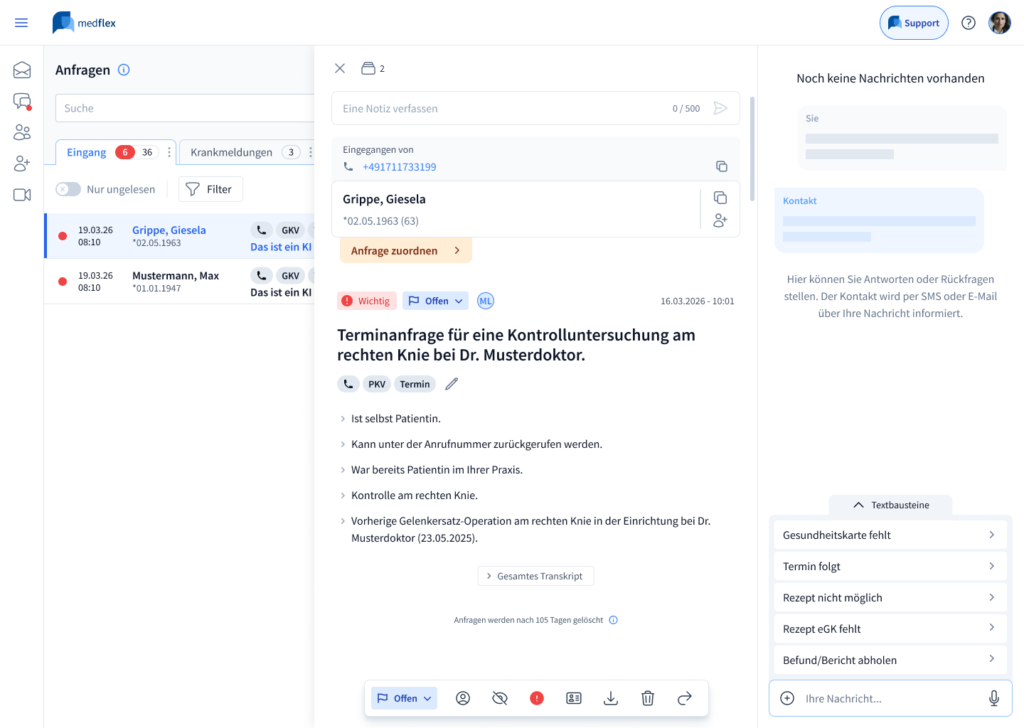
Ist eine Anfrage noch keinem Kontakt zugeordnet, zeigt die Seitenleiste die Kontaktliste. Kontakt anklicken und direkt darunter bestätigen. Danach erscheint der Chat.
Mit „Später zuordnen” kommen Sie sofort zum Chat, insofern eine Mobilnummer oder E-Mail Adresse als Kontaktweg vorliegt, ein orangener Button unter der Kontaktinformation erinnert Sie an die Zuordnung.
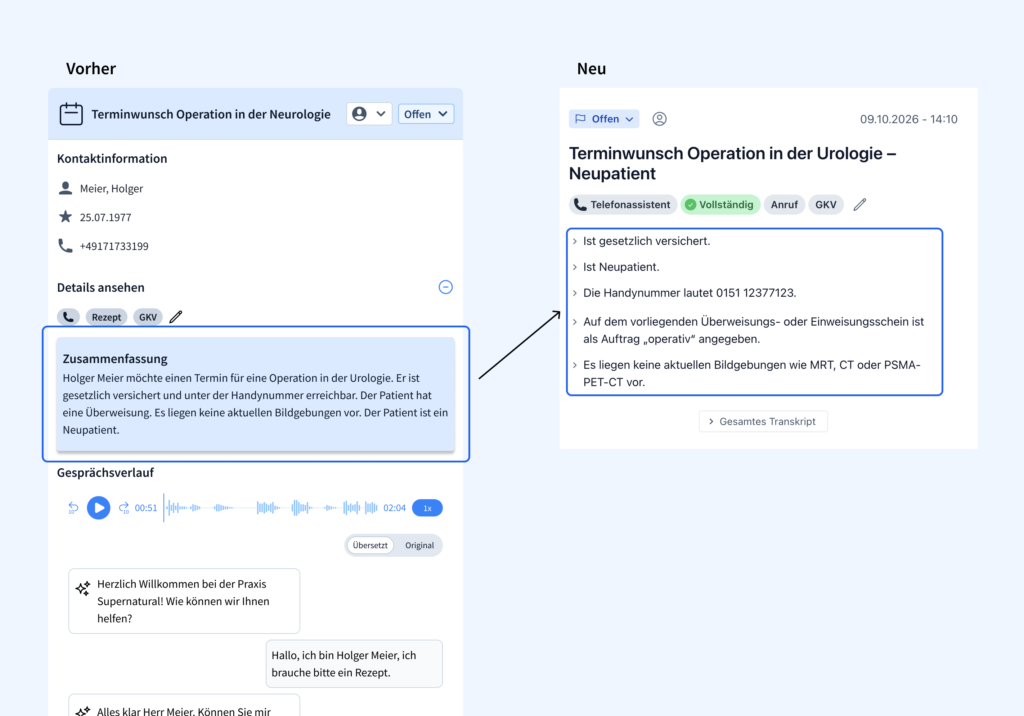
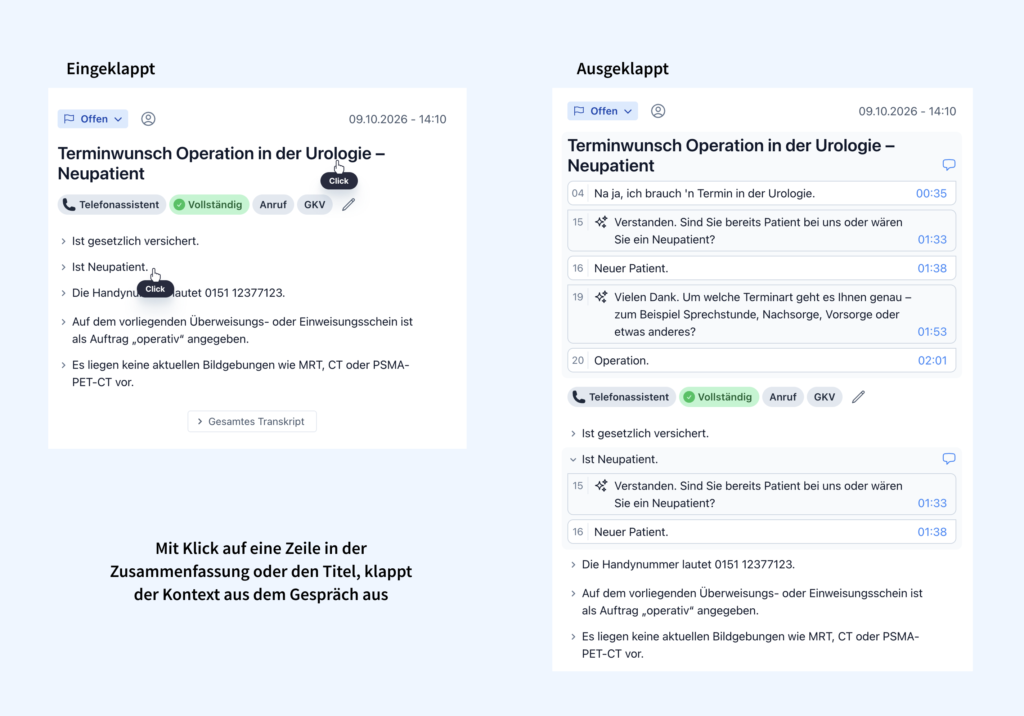
Die blaue Zusammenfassungsbox wird durch strukturierte Faktenblöcke ersetzt. Per Klick klappt jeder Block auf und zeigt die passende Stelle aus dem Gespräch.
Ein Klick auf den Gesprächs-Schnipsel springt im Transkript an genau diese Stelle im Transkript und kann von dort auch auf der Tonspur angehört werden.
So prüfen Sie KI-Aussagen, ohne das ganze Transkript zu durchsuchen.
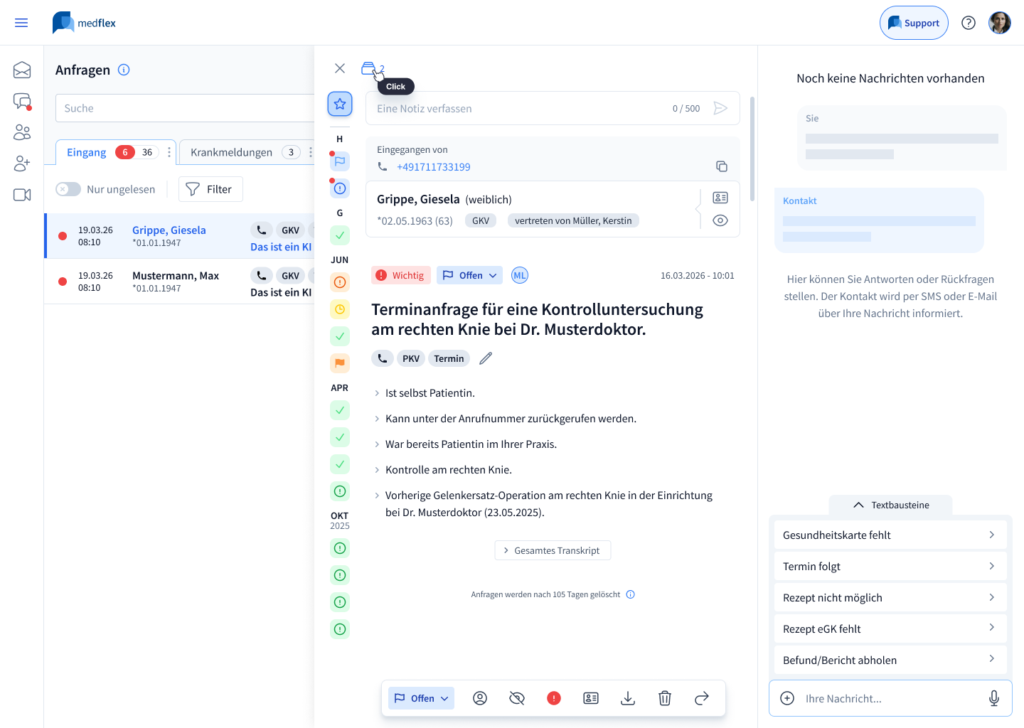
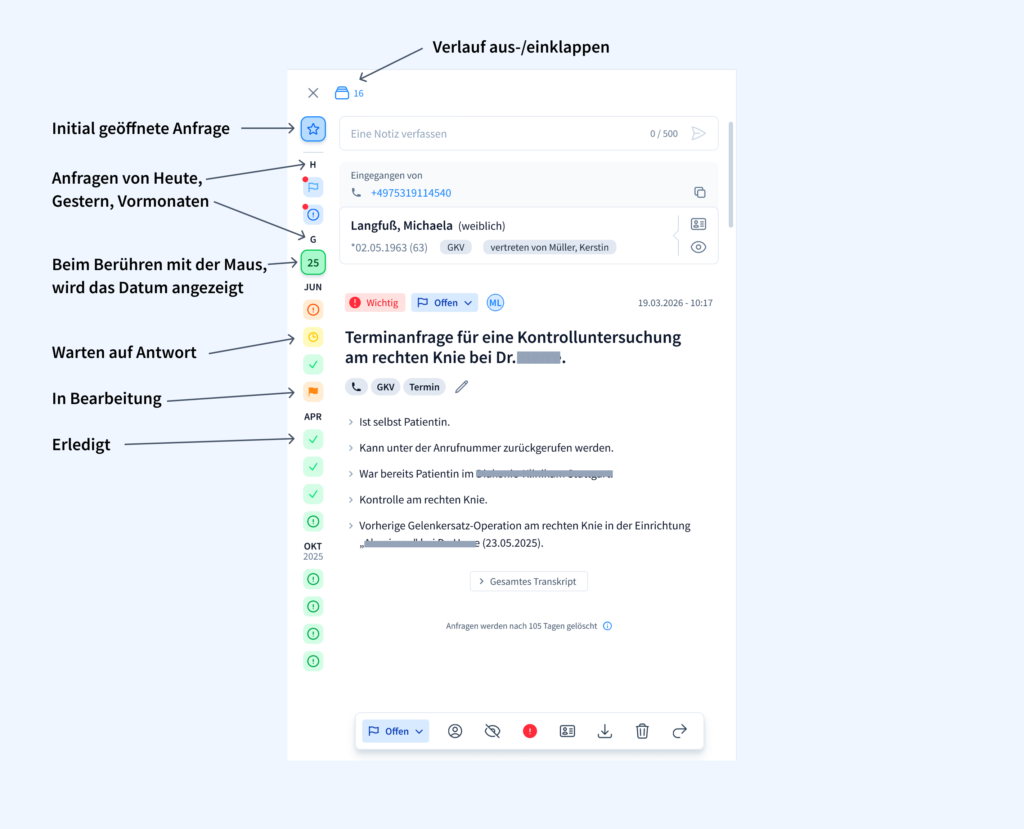
Über „Verlauf” im Kopfbereich sehen Sie alle früheren Anfragen des Patienten, gruppiert nach Heute, Gestern und Monaten. So können Sie schnell Zusammenhänge prüfen oder Dopplungen erkennen ohne in den Kontakt wechseln zu müssen.
Ein Klick wechselt Details und Chat, ohne die Ansicht zu verlassen und Sie können über den Eintrag mit dem Stern immer zur initial geöffneten Anfrage zurück. Am Handy gibt es dafür einen eigenen Tab.
In Messenger und Kontakten zeigen die Kacheln Status (farblich), Titel, Tags, Eingangsdatum und Symbole für Notizen, Nachrichten und Dateien. Ein Klick öffnet die Details in der Seitenleiste, ohne dass Sie den Bereich verlassen.
Unser Kundenservice ist für Arztpraxen Mo.-Fr. von 8:30-15 Uhr gern für Sie da. So erreichen Sie uns:
Dann klicken Sie hier.